MT4で新規注文を出す際に決済指値注文とストップロス注文も同時に入れる方法を解説します。このページを読めばMT4での発注を素早く効率的に行えるようになります。
新規注文と同時に決済指値とストップロス注文を入れる方法

今ここで成行で買うのですが、その買いポジションに40pipsの決済指値注文と、20pipsのストップロス注文を付けて発注します。
新規注文ボタンをクリックします。

決済逆指値(S/L)に今の価格から20pips 下の価格を入力します。これはストップロス注文の価格です。
決済指値(T/P)に今の価格から40pips上の価格を入力します。これは決済指値注文(利食い指値)の価格です。
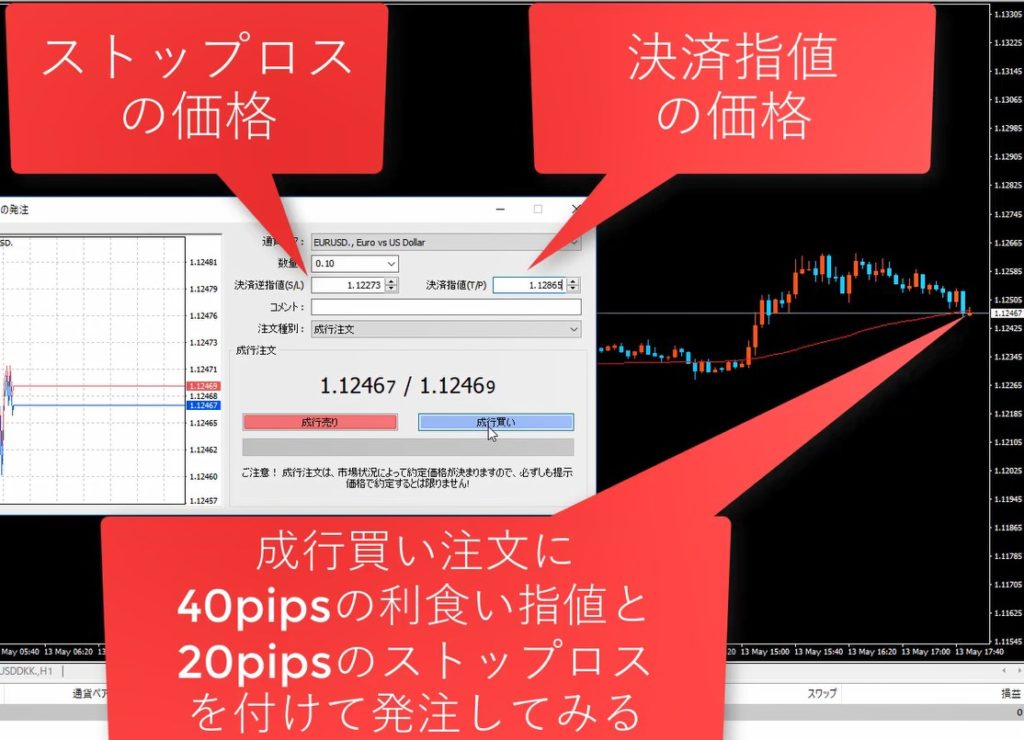
そして「成行買い」ボタンをクリックして発注します。
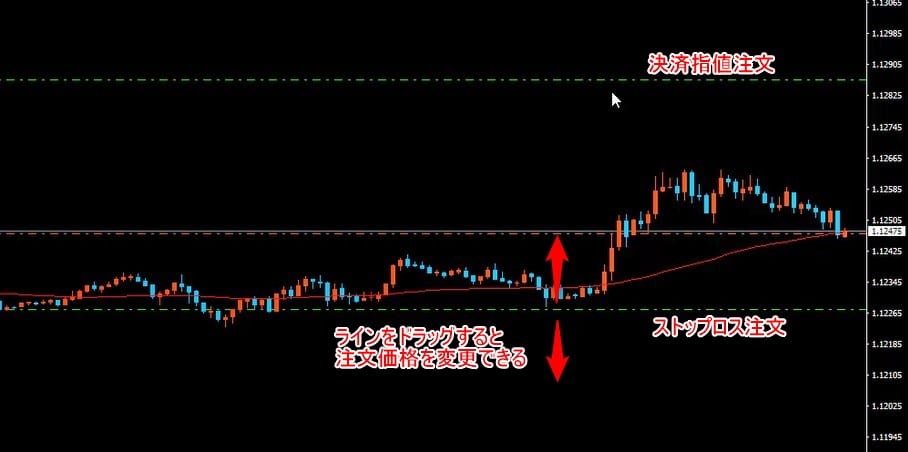
すると、このように、ストップロス注文と決済指値注文が付いた状態で買いポジションを建てることができました。
注文ラインをドラッグすると注文価格の変更ができます。
後から決済指値とストップロス注文を追加する方法
次に、後から決済指値とストップロスを追加する方法も解説しておきます。
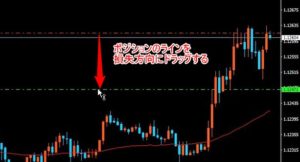
成行で買います。ポジションのラインをドラッグすると決済指値注文とストップロス注文を出すことができます。
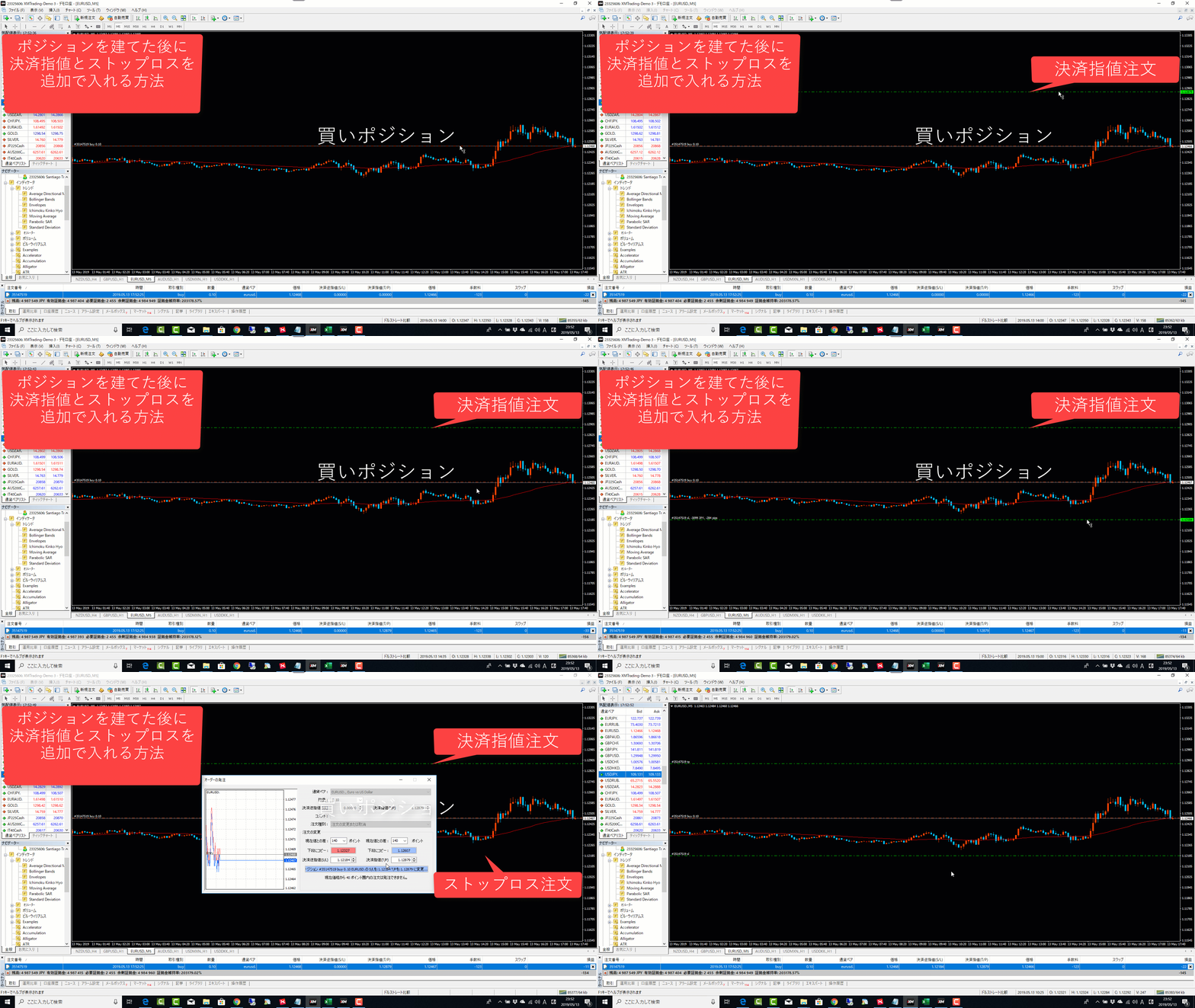
決済指値を追加するには、ポジションラインを上にドラッグして、任意の位置でドロップします。
ストップロスを入れるには、ポジションラインを下方向にドラッグして、任意の位置でドロップします。
この方法で、ポジションに後からストップロス注文と決済指値注文を簡単に追加することができました。
ターミナルの取引タブを使う方法
ターミナルの取引タブに表示されているポジションを右クリックして表示できる画面からも同じことができます。
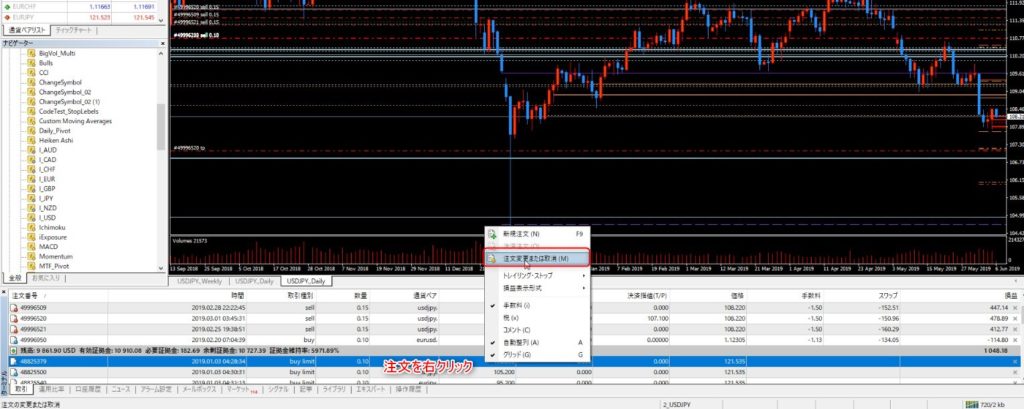
ターミナルの取引タブに表示されている注文を右クリック – 「注文変更または取り消し」を選択します。
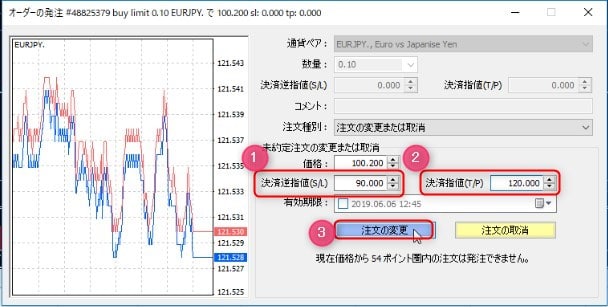
オーダーの発注画面が開くので、
- 決済逆指値(S/L)にストップロス注文を入れたい価格を入力
- 決済指値(T/P)に決済指値注文を入れたい価格を入力
- 注文の変更ボタンをクリック
これですでに入れてある新規注文に決済指値とストップロス注文を付けることができます。
以上で、MT4で新規注文に決済指値とストップロス注文を同時に入れる方法の解説を終わります。